小米电脑管家重磅更新,支持小米手机在局域网内访问电脑的所有文件,电脑不是小米的也能用上。@AI plog
要用到这个功能,需要先安装上「在写Bug的图同学」这个大佬改的小米电脑管家,安装步骤如下:
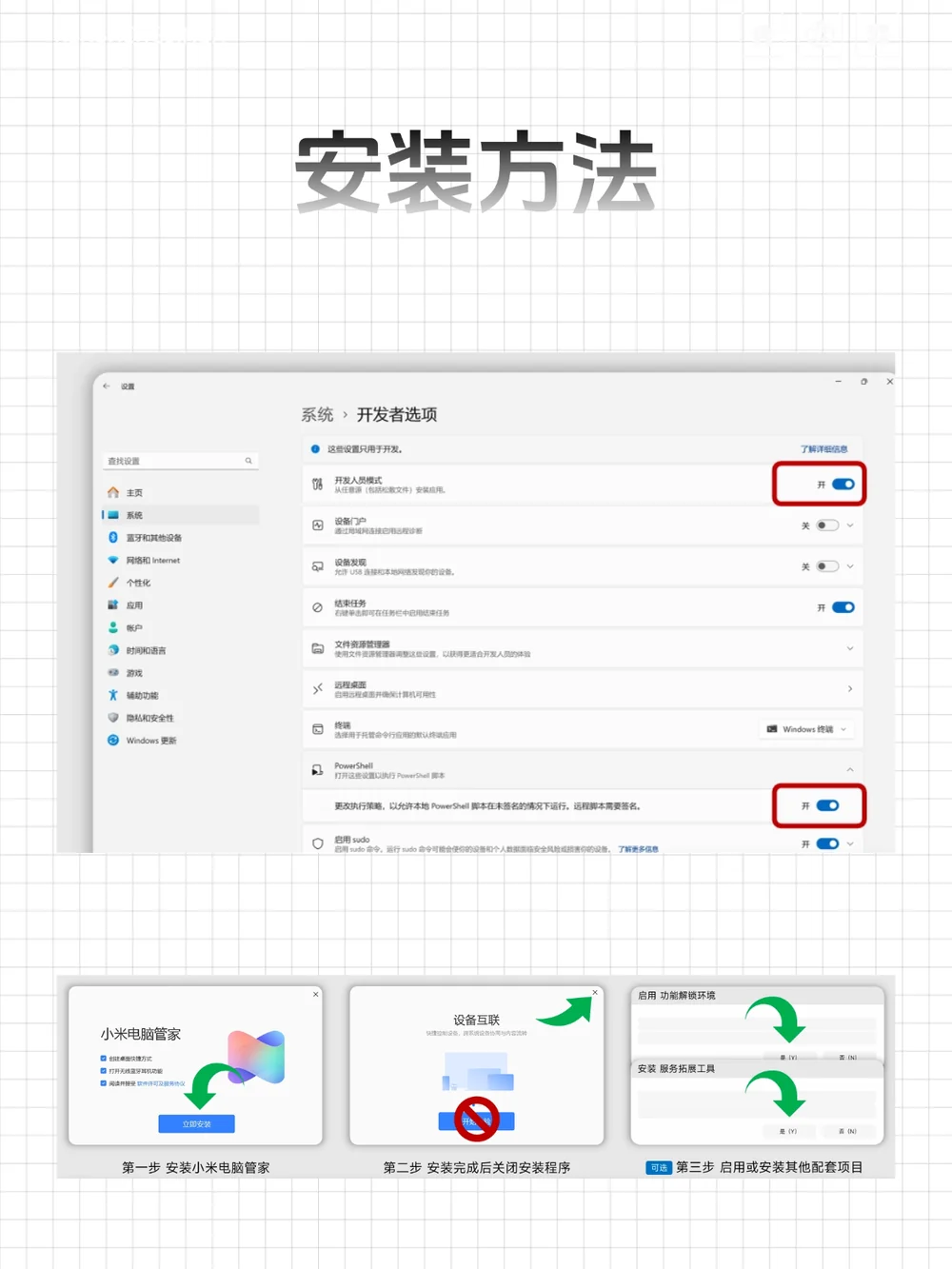
- 暂时关闭 Windows Defender 实时保护功能,并退出所有杀毒软件。
- 前往 Windows 设置>系统>开发者选项,启用“开发人员模式”。
- 在同一页面中,找到 PowerShell 设置项,启用“更改执行策略以允许运行本地 PowerShell 脚本”选项。
这些操作将为安装程序提供必要的权限,以自动完成环境配置和组件安装。安装完成后,你可以根据需要手动还原这些设置,以确保系统安全性。
完成这些操作之后,双击安装包进行安装,安装完成后不要点“开始体验”!!!
把窗口 × 掉,弹出启用功能解锁环境和安装服务拓展工具的窗口时点击“是”,之后再重启一下电脑就安装好了。
安装好之后就登上自己的小米账户,需要保证连的是同一个 WiFi。
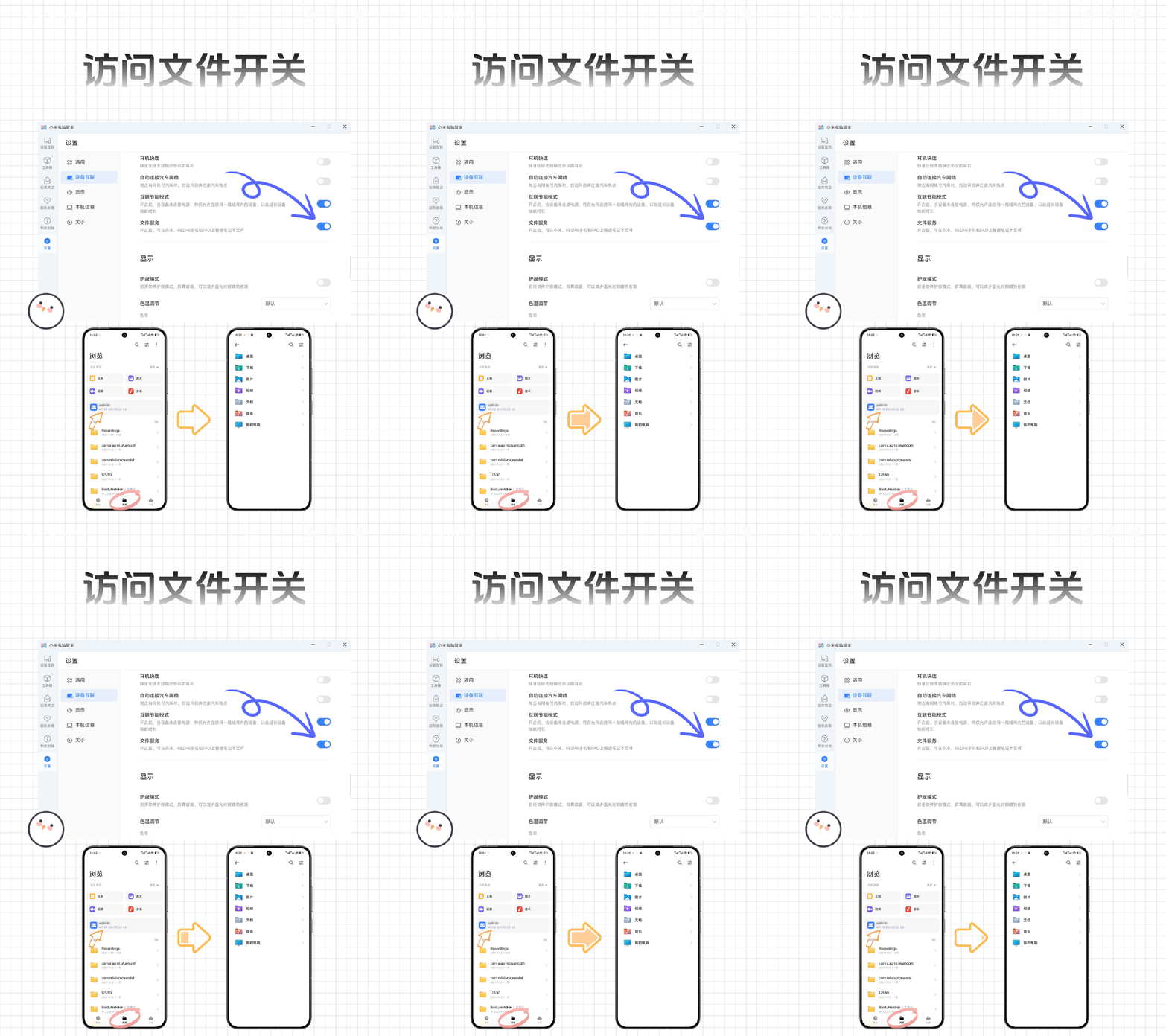
想要访问电脑的文件,需要打开小米电脑管家左侧边栏的 设置>设备互联>文件服务,这个选项默认是关闭的。
然后在手机自带的文件管理里,底部的「浏览」点一下,就会看到中间有一个电脑的图标,点击就能访问到电脑上的所有文件了。
如果看不到电脑的图标,就去应用市场上把小米的系统软件都更新下,手机系统也必须是澎湃 OS3 才行。
除了访问电脑文件,小米电脑管家还有其他丰富的功能,整体体验也很流畅。
可以用它来实现手机镜像投屏到电脑,在电脑上控制手机;在电脑上响铃查找手机;在电脑上接听和挂断手机的来电;电脑和手机之间的互传等功能。


#小米手机使用指南 #实用科技小技巧 #电脑文件管理神器 #科技生活小妙招 #局域网文件共享
软件下载 / 资源链接
夸克网盘https://pan.quark.cn/s/564411dbc014前往 ›