出于学习或者娱乐的目的,我们可能需要访问外文网站,或者看外语的视频。
如果你跟我一样,英语水平一般般,看单词跟看天书一样,看见密密麻麻的单词,就特别容易卡壳,阅读起来十分费劲的话,可以装一个翻译插件。
之前的我推荐过沉浸式翻译这款浏览器插件,使用起来非常简单,点击插件,即可在原文下方生成翻译,不会说一刀切把外文全都变成中文,让你能有所参照,同时不破坏页面本身的排版。
这款翻译插件在当年确实惊艳过我,算是我的白月光了,我还专门写过怎么给这个插件接入英伟达的API key,用上免费的ai翻译。
但以前是以前,现在沉浸式翻译越来越拉了,不氪金几乎不可用,所以我的目光也转向了沉浸式的开源替代方案。
沉浸式翻译开源替代方案
现在类沉浸式翻译的插件太多了,我自己用过的就有简约翻译和陪读蛙这两个插件。
功能都差不多,同样支持网页翻译,划词翻译,油管视频翻译,在阅读英语文章,浏览外文网页,观看油管视频的时候,都有原文和译文对照,实现无障碍的上网冲浪。

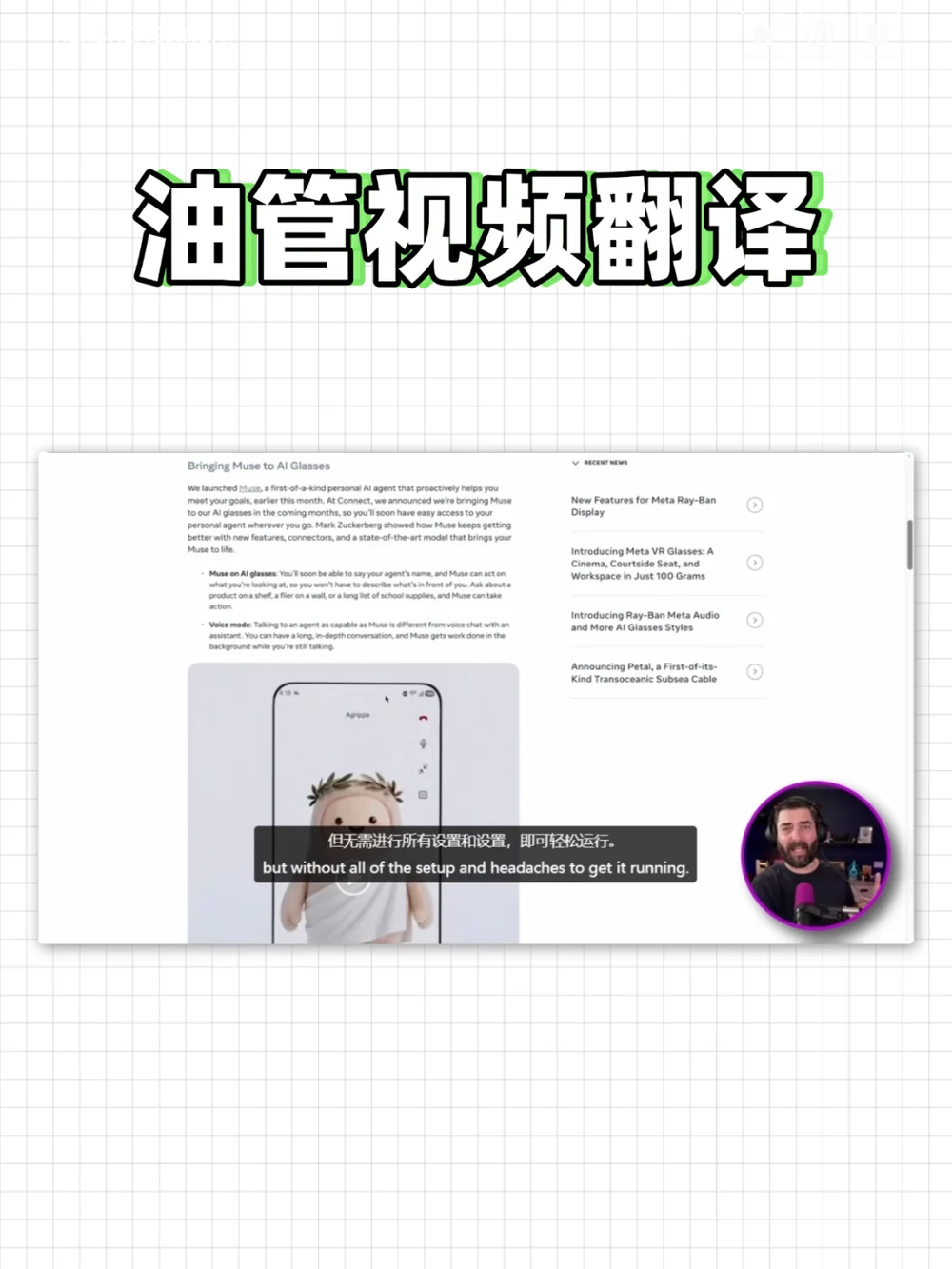
(上图为陪读蛙)
相比于沉浸式翻译,这些开源的翻译插件最大的优点是免费稳定,不会用着用着就崩溃。
如果你觉得免费的模型无法满足你的翻译需求,还可以接入DeepSeek这类性价比高的AI模型的API key,提升你的使用体验。
免费的AI翻译
上面提到的浏览器翻译插件,免费的翻译服务都是调用微软和谷歌这些传统翻译服务,如果想用上AI翻译,就得花钱买key。
那有没有能免费用上AI翻译的方法呢?还真有,那就是豆包的浏览器插件。
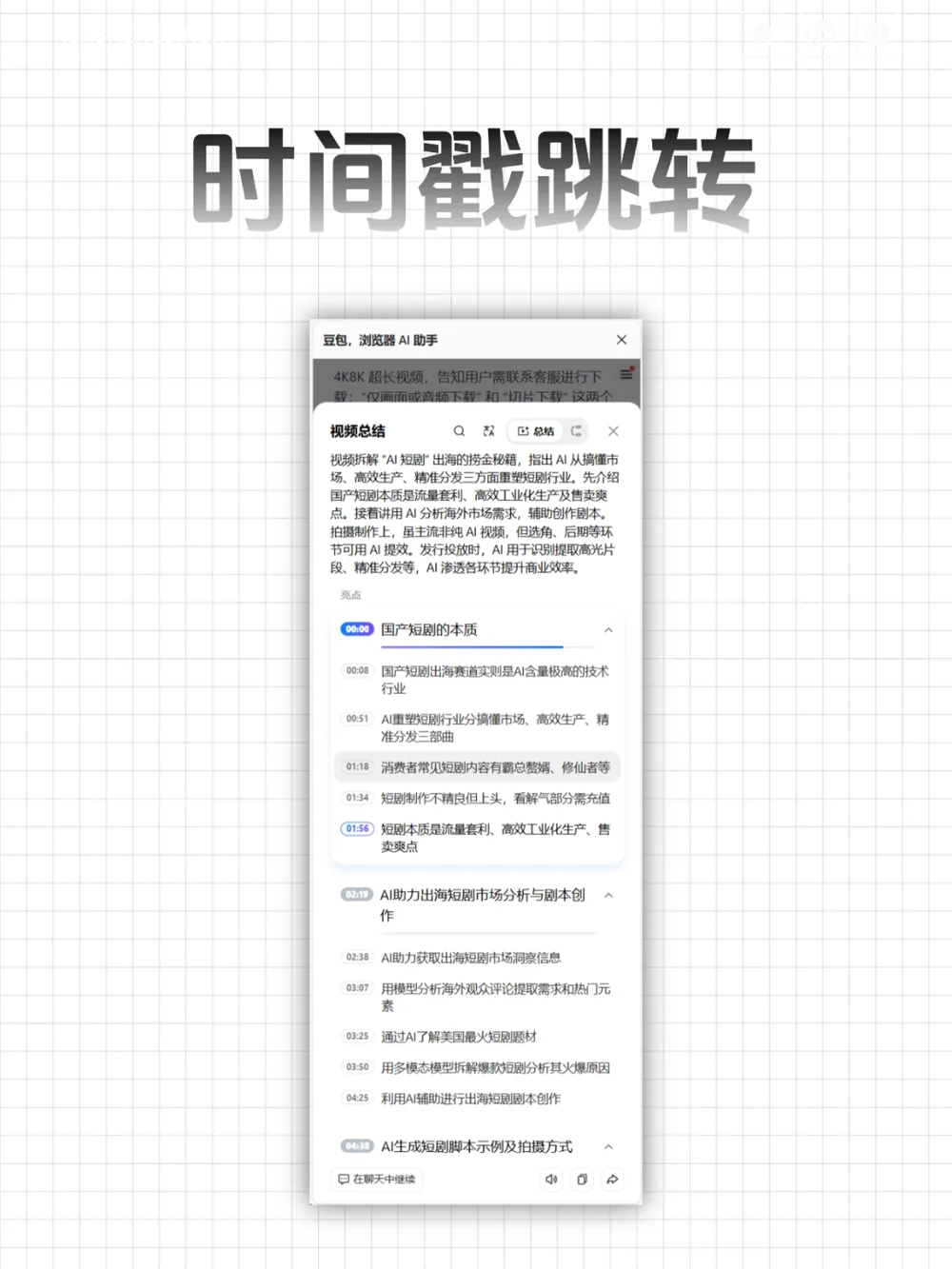
而且翻译功能只是豆包能力的一小部分,豆包还能总结网络文章和视频的内容,生成视频总结有时间戳,能精确降落在自己想看的时间点,还能生成脑图,搜索视频内容等。
安装浏览器插件
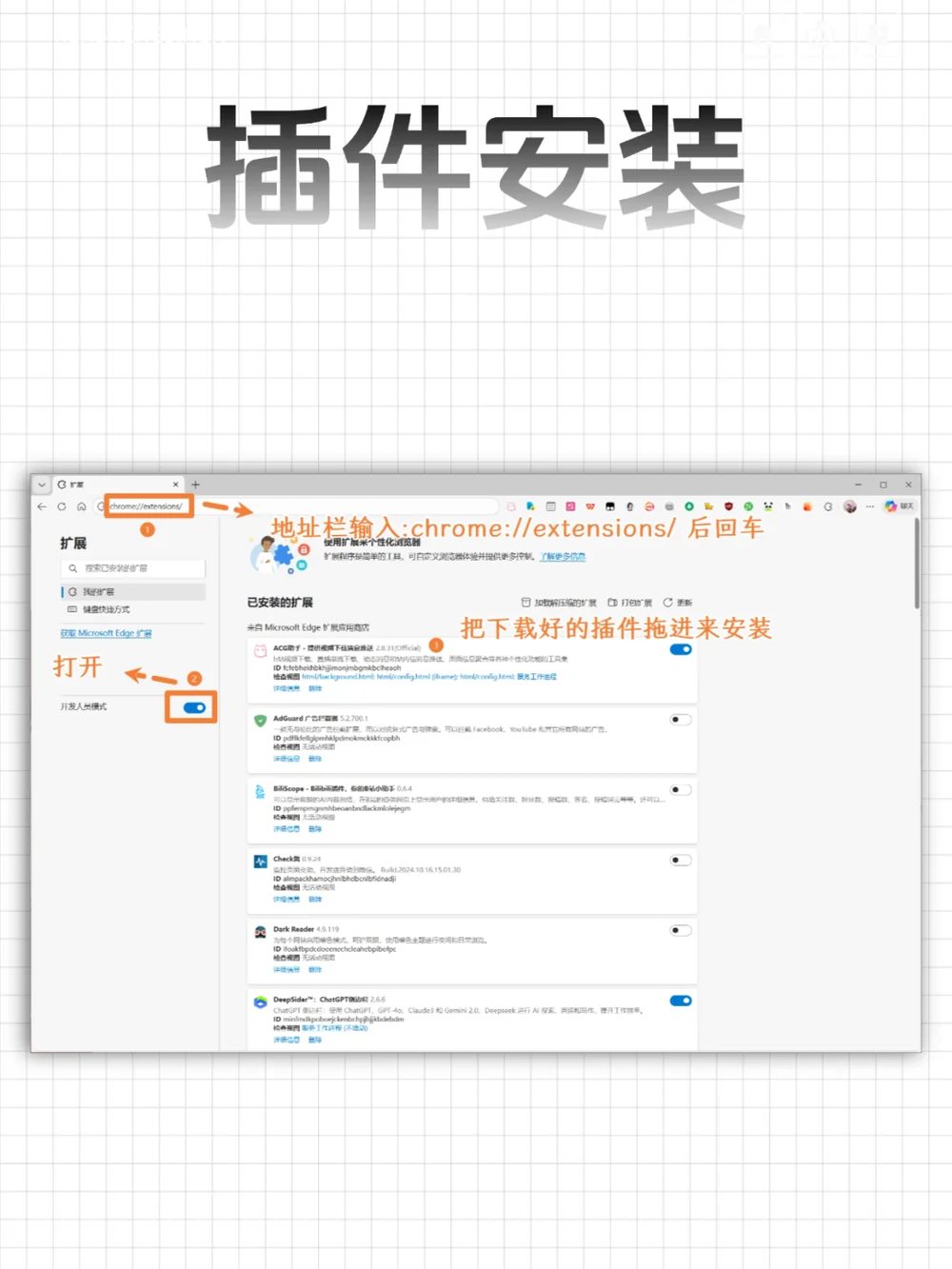
一些读者不太清楚怎么安装浏览器插件,安装方式也很简单,以谷歌浏览器或 Edge 浏览器为例,只要做下面三步就可以了:
- 在谷歌或 Edge 浏览器的地址栏输入:chrome://extensions/,然后回车。
- 打开扩展管理页面的「开发者模式」。
- 将某个翻译插件的 crx 文件拖拽至扩展管理页面,即可自动安装。
我建议这三个插件任选其一安装就好了,简约翻译和陪读蛙是纯粹的翻译插件,聚焦于翻译功能,功能类似,装哪个都一样,豆包的功能会更丰富一点,如果你需要总结文章和视频的功能的话,豆包值得一试。