之前介绍过不少好用的截图软件,现在做一下工具汇总。
Snipaste
Snipaste是一个免费小巧的电脑截图软件,体积不到20MB,却有很好的使用体验。
第一次知道这个软件是大学看计算机教学视频的时候,教程的老师用的就是这个软件做演示,F1截图,F3贴图,真是天才般的设计。
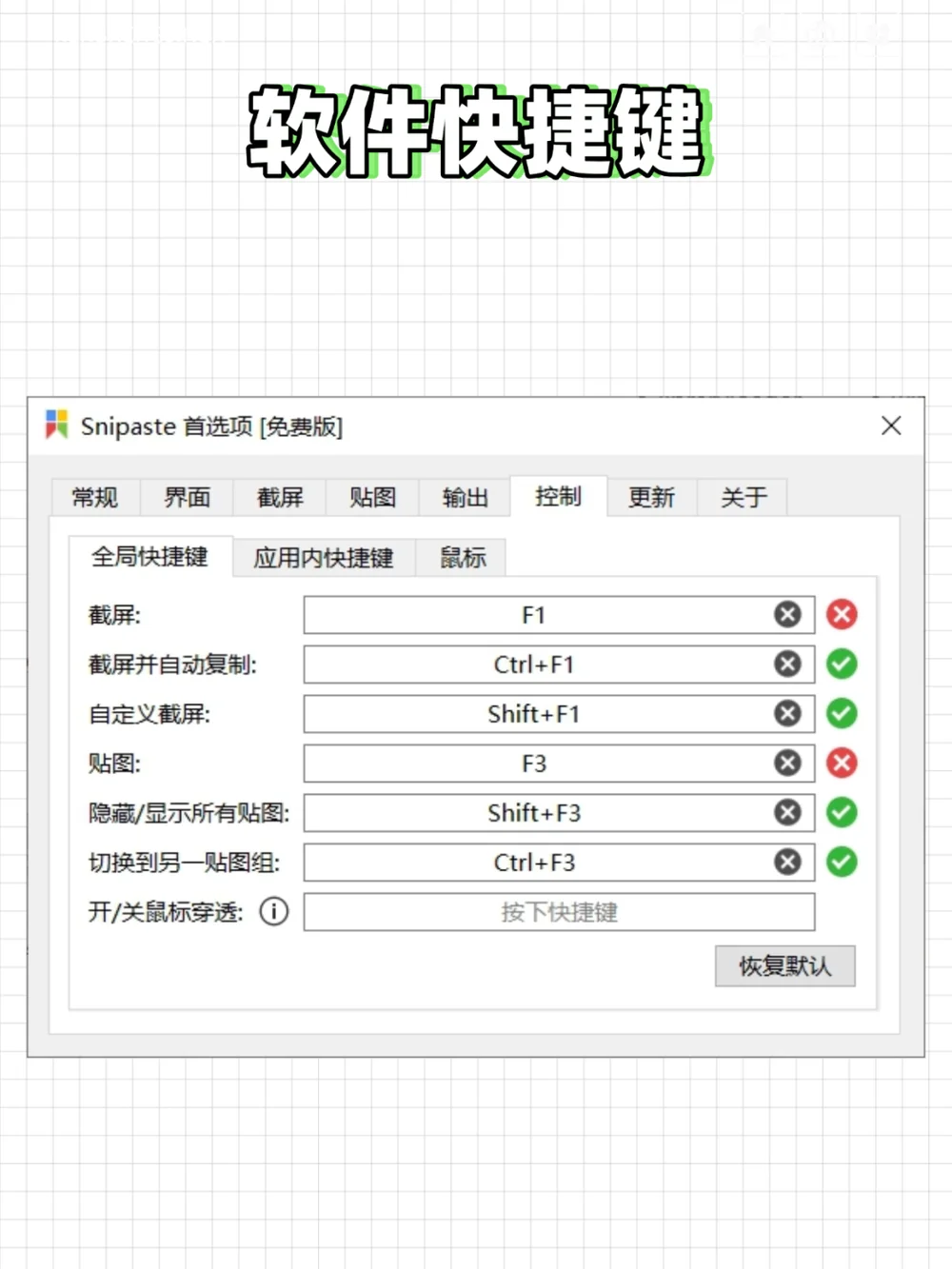
在抄代码抄参数、设计稿比对、写材料时对照参考图等场景时,来回切窗口太容易打断思路,就可以用上Snipaste的贴图功能。
除了截图贴图,还能对截图进行缩放、标注、马赛克、取色、量像素等操作。
虽然后来者层出不穷,很多截图软件都做了包含贴图等的丰富功能(连微信也做了贴图功能),但Snipaste仍然有体积优势,够轻够好用就是它的标签。
安装Snipaste软件后,记得在首选项那里把语言改成中文,同时设置开机自启!
PixPin
大学期间最常用的截图软件是Snipaste,这两年换成了PixPin了。
PixPin也支持截图和贴图,截图快捷键是Ctrl + 1 ;贴图快捷键Ctrl + 2。
当然你也可以在软件配置里修改,我因为之前用的是Snipaste,所以根据使用习惯把快捷键换成了F1和F3。
我的写作已经离不开PixPin了,没有这些功能我在写文章的时候特别别扭,效率低下。
截长图
当想截图的内容超出屏幕范围时,PixPin会自动拼接滚动内容成为一个长图片。
OCR文字识别
截图的时候,也可以一键提取图片上的文字,而且是在本地完成的,不用担心隐私问题。
此外,PixPin还有制作gif、录屏、标注和取色等免费实用功能,基本可以满足截图的所有需求了。
STranslate
PixPin非常全面,可以说是截图工具的天花板了,但美中不足的是,它的截图翻译功能是收费的。
STranslate是一款开源的Windows电脑翻译软件,按快捷键Alt+S,截图想要翻译的区域,就能快速识别文本并翻译。
如果文字是可以选中的,也可以直接选中文字,按快捷键Alt+D,进行翻译。
STranslate支持多个翻译引擎同时翻译,如果你对内置的翻译引擎的效果不满意,也可以使用DeepSeek,Gemini等AI大模型来获取更好的翻译体验(需自备APIkey)。
电视截屏
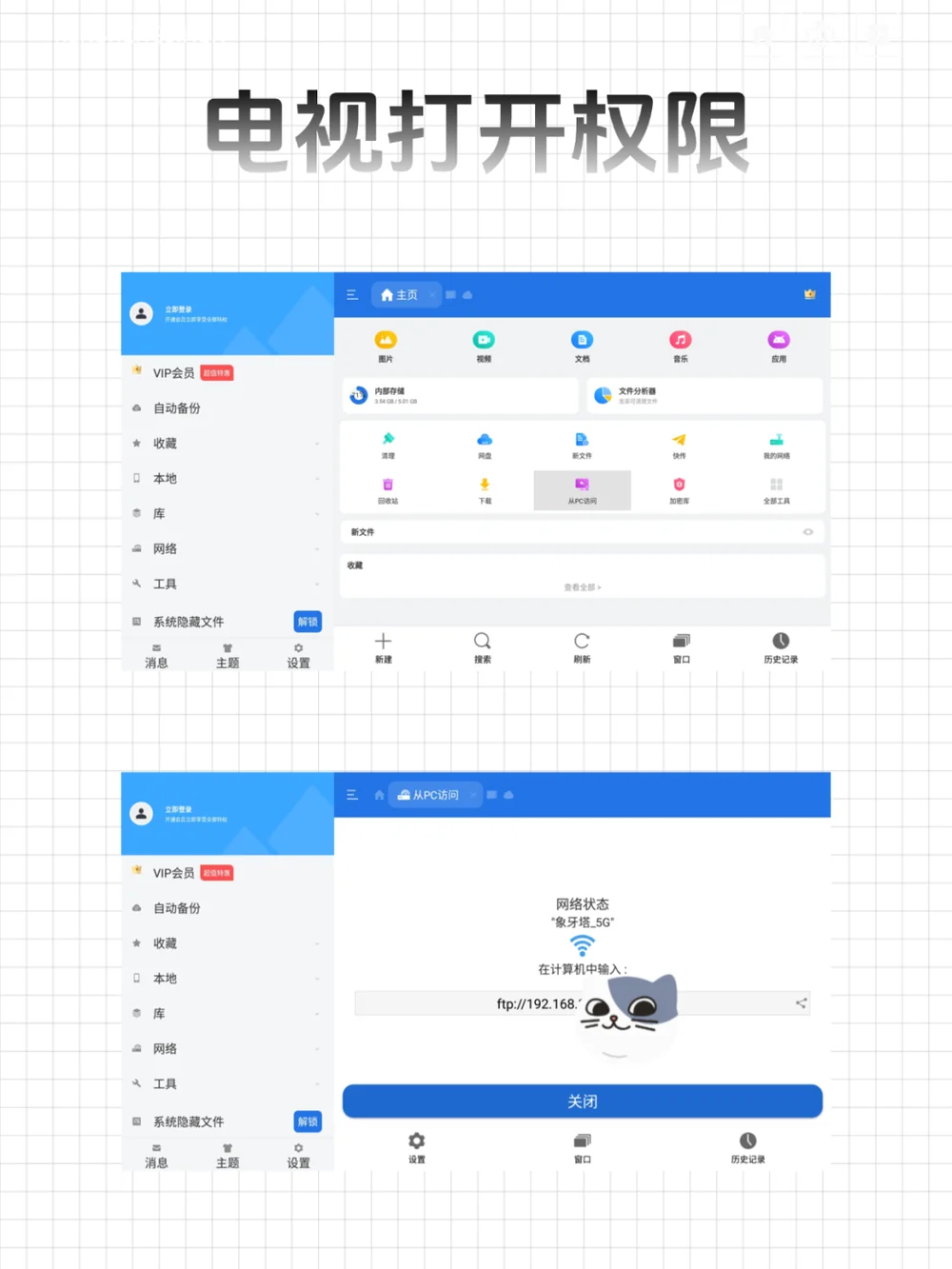
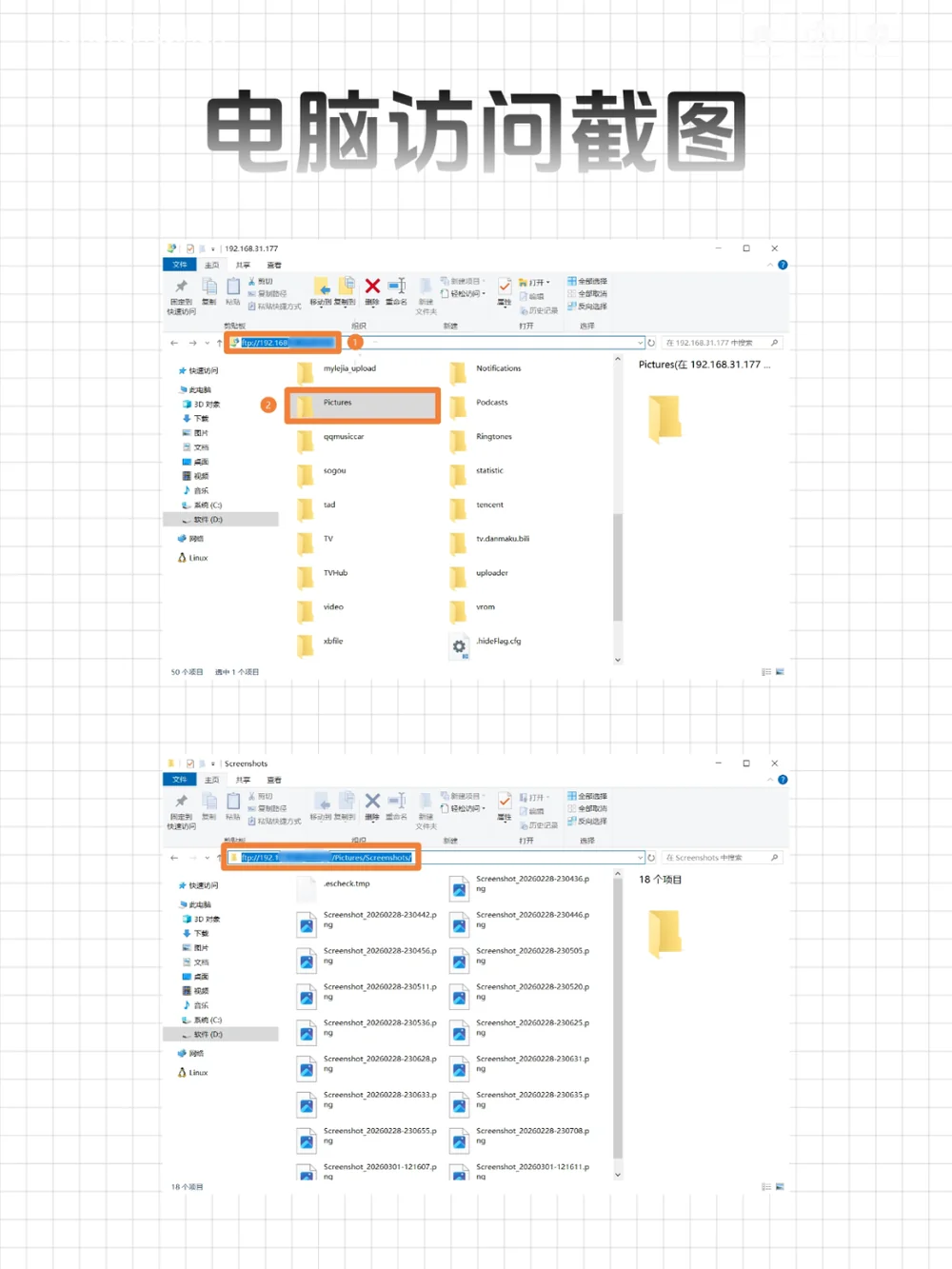
电视也可以截屏,但需要硬件和软件搭配,具体来说就是用键盘截屏,然后用ES文件浏览器到电脑。
先用键盘连接电视盒子/智能电视,在想要截屏的界面按下键盘的Print Screen键即可(有些键盘上是显示Print)。
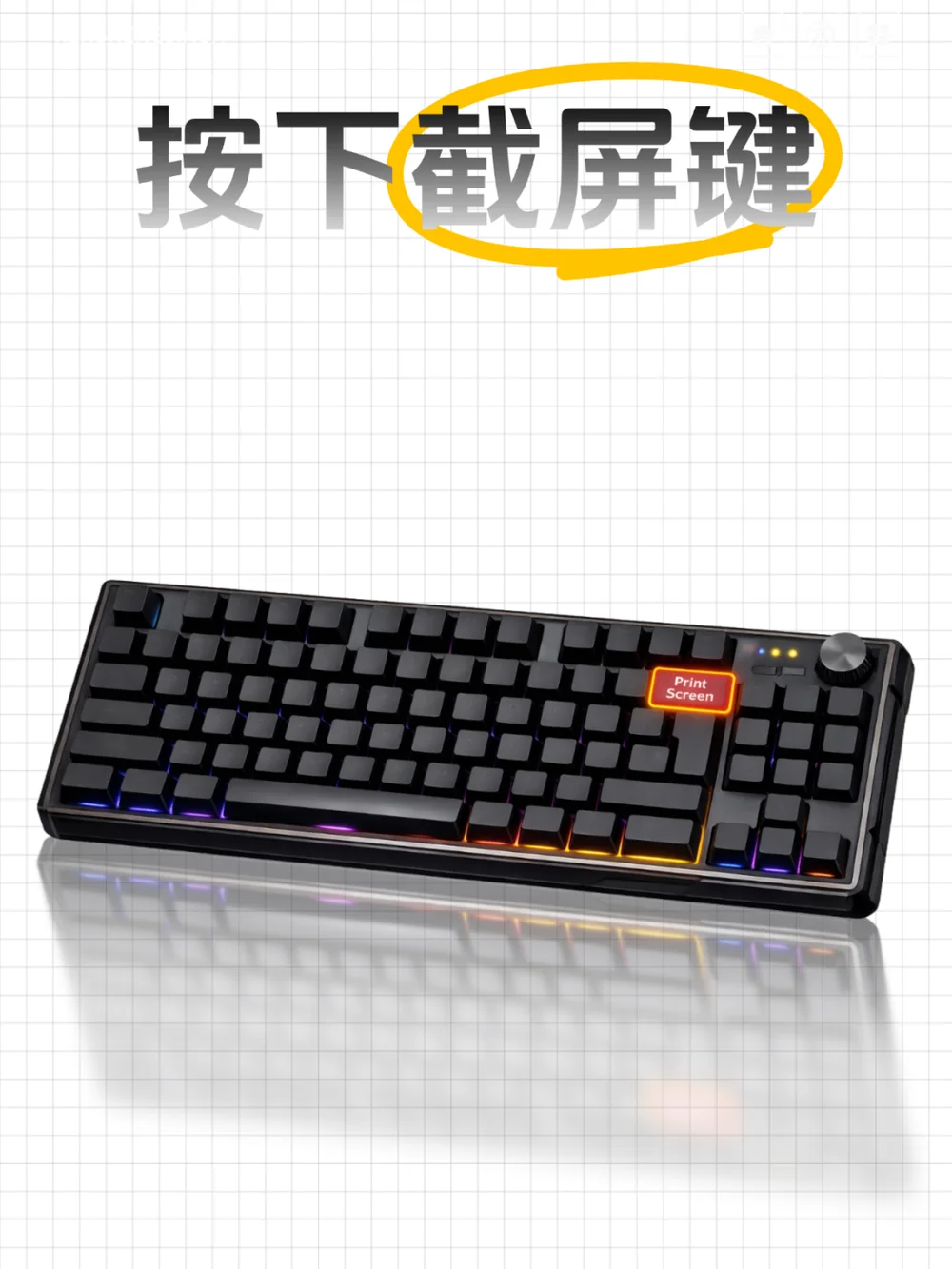
截屏之后就是怎么把图片导到电脑为我所用了,我是在电视上安装ES文件浏览器(电脑啥也不用下载),打开app后找到从PC访问的选项,在电脑文件管理器上输入ftp地址去访问的(电脑和电视需要在同一网络下),截图一般会保存在Pictures文件夹下的Screenshots里。